
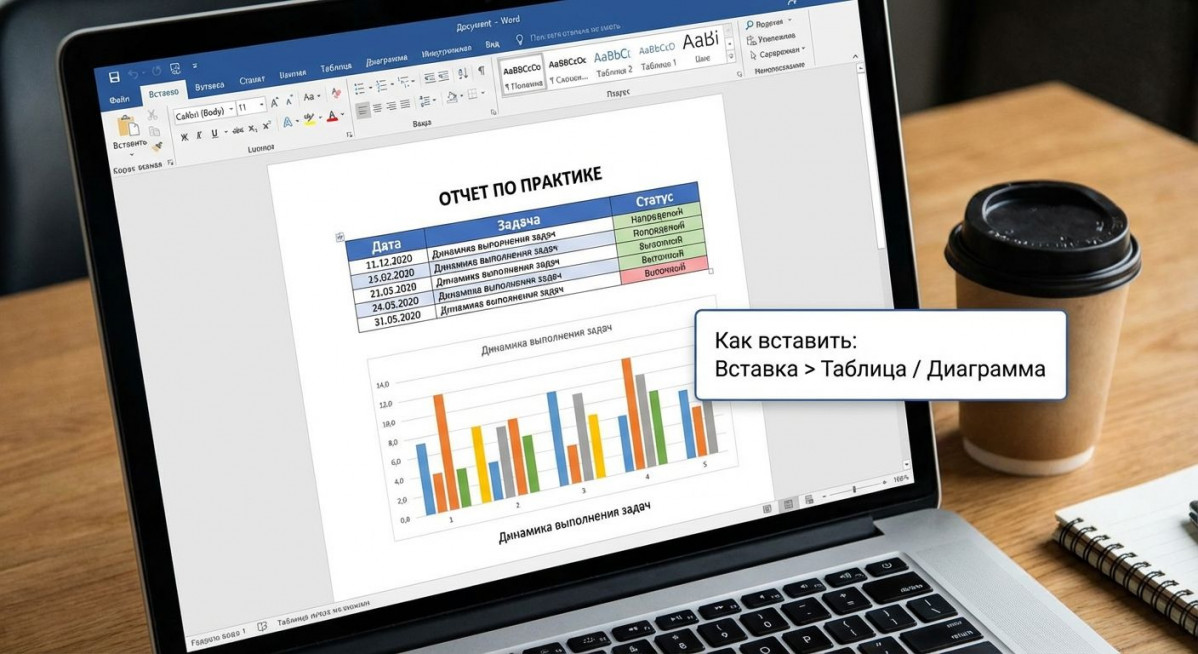
Таблицы и графики в Word: как вставить в отчёт по практике — быстро, корректно, без ошибок
Когда вы оформляете отчёт по учебной или производственной практике, важно не только грамотно описать проделанную работу, но и наглядно представить результаты. Таблицы и графики — ключевые элементы, которые помогают структурировать данные, усилить аргументацию и соответствовать требованиям методических указаний.
Вот как это сделать правильно — без лишних усилий и с соблюдением формата:
1. Вставка таблицы в Word
- Перейдите на вкладку «Вставка» → нажмите «Таблица».
- Выберите нужное количество строк и столбцов.
- Заполните ячейки данными.
- Для оформления используйте «Конструктор таблиц»: задайте заголовки, примените стиль, добавьте границы.
- Не забудьте подпись под таблицей (например, «Таблица 1 — Анализ выполненных задач») — она должна быть над таблицей, выровнена по центру, шрифт — тот же, что и в основном тексте, но без жирного начертания.
⚠️ Важно: все таблицы в отчёте должны быть пронумерованы последовательно и упомянуты в тексте (например: «Как видно из таблицы 1…»).
2. Создание графика (диаграммы) в Word
- На вкладке «Вставка» выберите «Диаграмма».
- Выберите тип: гистограмма, круговая, линейная — в зависимости от характера данных.
- Откроется Excel-таблица: внесите свои значения. Диаграмма обновится автоматически.
- Закройте окно Excel — график останется в документе.
- Добавьте подпись под графиком (например, «Рисунок 1 — Динамика выполнения задач»), выровняйте по центру.
⚠️ Подписи к рисункам всегда размещаются под изображением. Нумерация сквозная по всему документу.
3. Советы для академического оформления
- Используйте единый стиль шрифта (чаще всего — Times New Roman, 14 pt).
- Не вставляйте скриншоты таблиц или графиков — это снижает качество и нарушает требования к редактируемости документа.
- Все данные должны быть проверены и соответствовать информации из основного текста.
- Избегайте перегрузки: одна таблица или график — одна идея.
Освоив эти шаги, вы сэкономите время и избежите замечаний на защите. Но если дедлайн горит, а сил на форматирование уже нет — есть решение.
Вы можете самостоятельно подготовить отчёт с помощью сервиса A4DOC.AI — он поможет структурировать текст, вставить корректные элементы и соответствовать академическим стандартам.
Или, если вам нужна помощь эксперта, — обратитесь на AiSdam.ru, где специалисты поддержат вас на всех этапах работы.
Удачи в оформлении — пусть ваш отчёт будет не только правильным, но и впечатляющим!